目次
1. はじめに
- Chrome ウェブストアから Sheet for Salesforce をインストールします。すぐに起動できるようにする場合は、Chrome の拡張機能メニューから固定します。
- Chrome で Salesforce を開き、通常どおりログインします。Sheet for Salesforce はブラウザーのセッションを再利用するため、Salesforce パスワードを別途入力する必要はありません。
- Sheet for Salesforce のツールバーアイコンをクリックします。現在の Salesforce 組織、または検出された別のログイン済み組織を選び、開くを選択します。
- データの読み込みや更新を行う前に、Sheet for Salesforce 上部の組織表示を確認します。
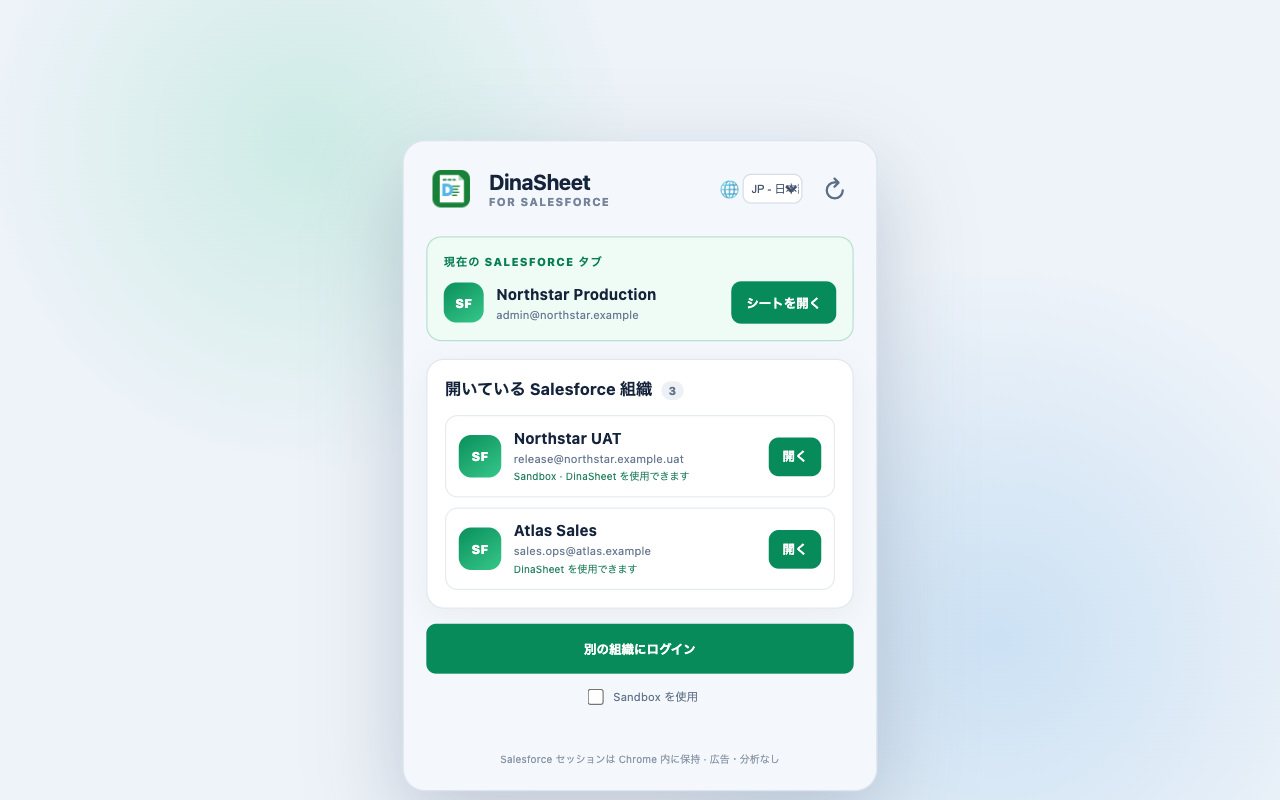
組織が表示されない場合:Salesforce を開くかログインし、ツールバーポップアップに戻って検出済みセッションを更新してください。
2. 保存 Query と Favorites
- Salesforce Data サイドバーの Query を展開します。現在の Salesforce 組織に紐づくフォルダーと SOQL ファイルを作成できます。
- Query ファイルを開くと SOQL が実行され、Salesforce の最新データが読み込まれます。取得レコードを更新する可能性がある場合は
Idを含めます。 - File details で SOQL を編集し、解決された Salesforce オブジェクトと更新可否を確認して、Run and update sheet を選びます。
- Query ファイル、リストビュー、レポートのメニューから Add to Favorites… を選びます。常設の Default または新しく作成した Favorites フォルダーを指定できます。
- Favorites からショートカットを再度開き、別フォルダーへの移動、所属フォルダーの編集、削除を行えます。定義は組織ごとに保存され、結果行は都度読み込まれます。
- セル書式やグリッド操作にはスプレッドシートのツールバーを使います。セルを変更しても、Salesforce はすぐには更新されません。
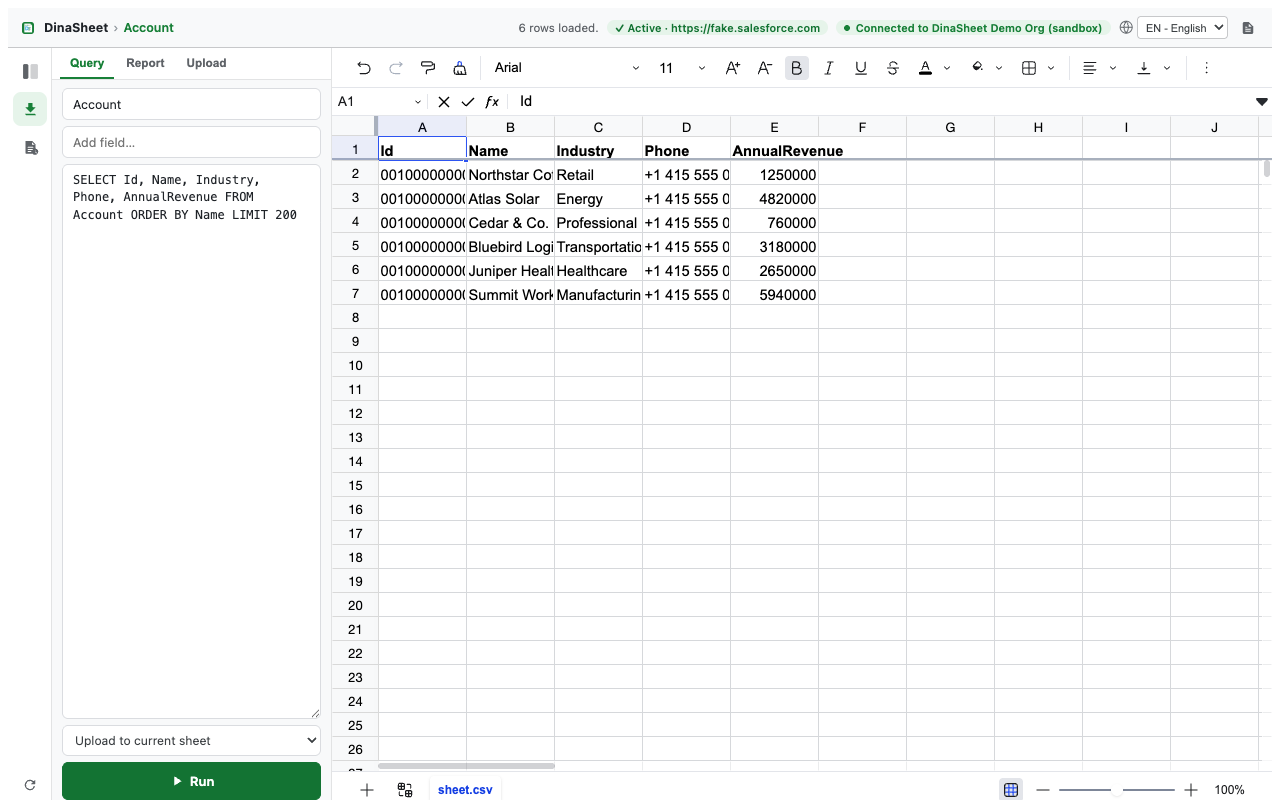
更新可能になる条件:シートに Id 列があり、レコードが 1 種類の Salesforce オブジェクトとして判定できる必要があります。Query 定義と Favorite ショートカットはローカルに保存されますが、Salesforce の結果行は保存されません。
3. レコードの確認と更新
- 更新可能な
Id列を持つシートで、対応する項目を 1 つ以上編集します。 - 詳細パネルが閉じている場合は開きます。変更項目カードに、各レコードの変更前・変更後の値が正確に表示されます。
- 確認カードの更新を選択します。
- 確認ダイアログを読みます。さらに編集する場合はキャンセル、表示された値だけを Salesforce に送る場合は更新を選択します。
- 更新に成功すると、変更項目を含む上限付きの監査記録がローカルに保存されます。
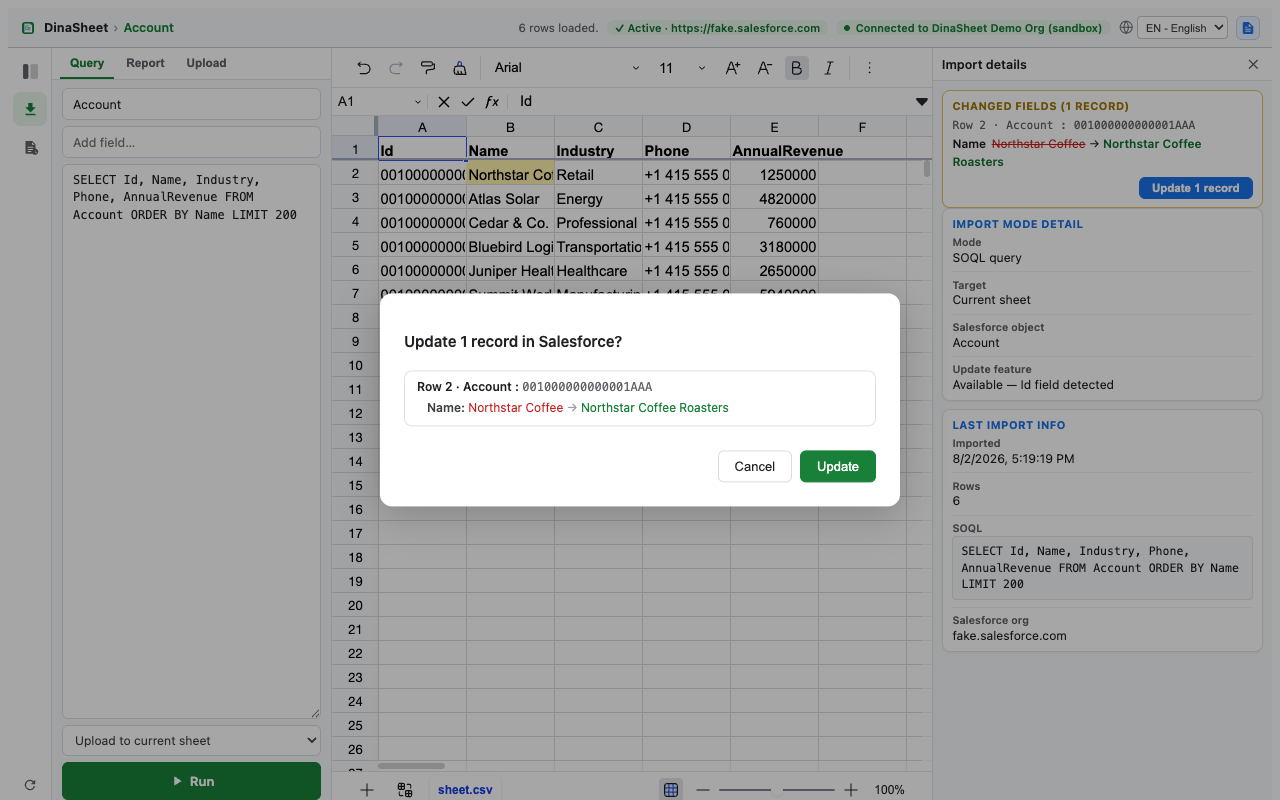
Sheet for Salesforce にレコード削除機能はありません。対象となる更新を明示的に確定するまで、グリッドでの編集はローカルのままです。
4. 更新監査とロールバック
- レールの LOG アイコンを選択して更新監査ログを開きます。
- 対象のオブジェクトと更新日時を探します。監査ログは新しい順に表示されます。
- 記録された以前の値へ戻したい各行のロールバックセルを選択します。
- 表示された変更項目カードを確認します。ロールバックは通常の Salesforce 更新として準備され、自動では送信されません。
- 監査記録の作成後に別の編集が行われた可能性がある場合は、特に現在の Salesforce 値を確認してから、更新を確定またはキャンセルします。
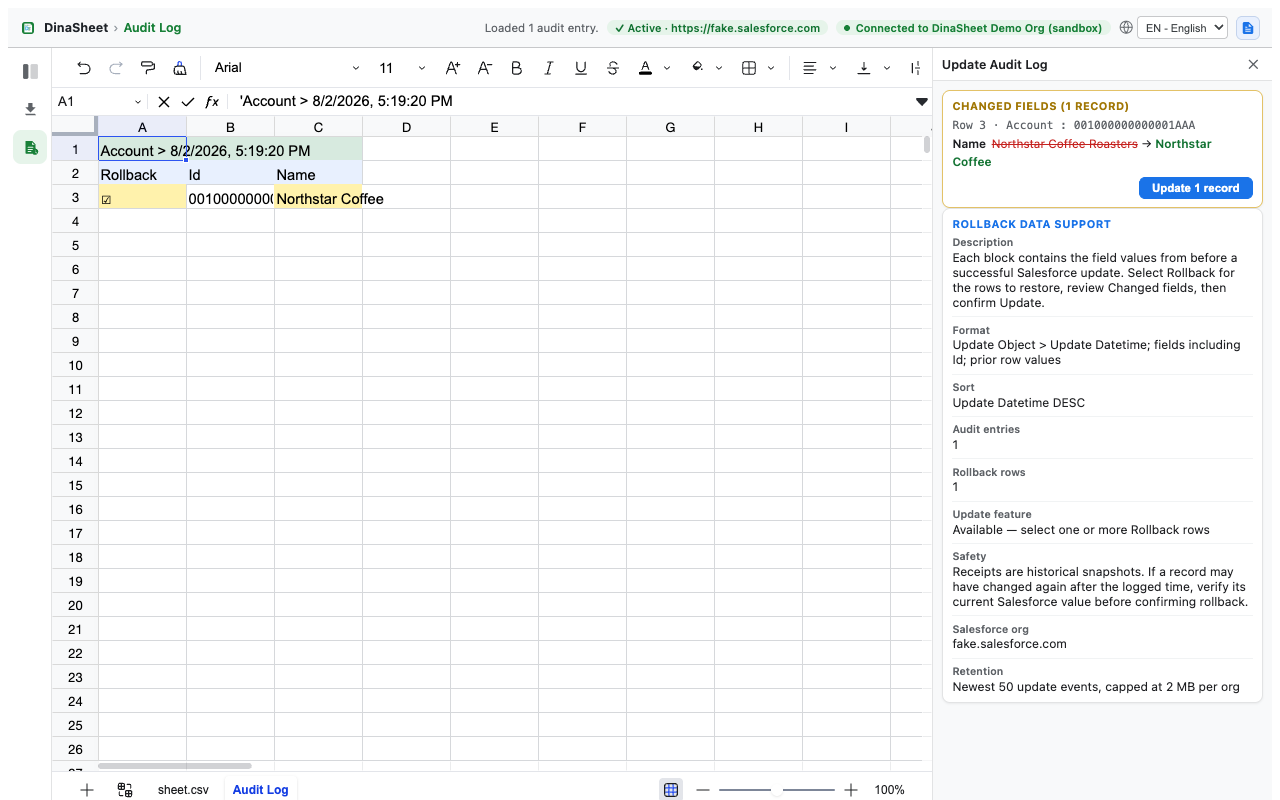
監査記録は過去時点のスナップショットです。レコードが変更されていないことを保証するものではありません。ロールバックを確定する前に現在の値を確認してください。
5. CSV・Excel ファイル
- インポートパネルを開き、アップロードを選択します。
- ローカルの CSV または Excel ファイルを選び、現在のシートまたは新しいシートを出力先として指定します。
- 実行を選択します。Sheet for Salesforce はブラウザー内でファイルをローカル解析し、ファイル名、行数、出力先、判定された Salesforce オブジェクトの詳細を表示します。
- 読み込んだ表に 1 種類のオブジェクトの有効なレコード ID が含まれる場合は、確認付き更新が利用可能になります。更新前に判定されたオブジェクトを確認してください。
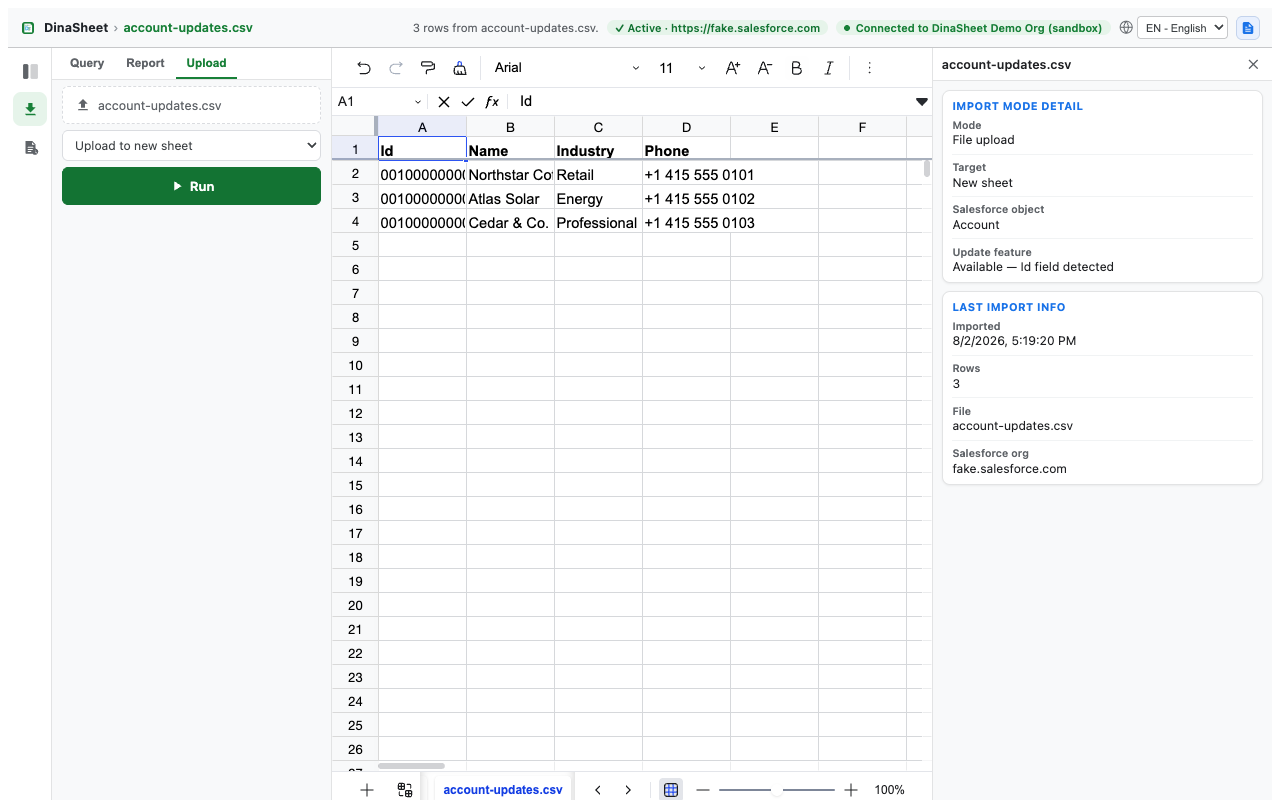
ファイルを開いても、DinaLab や開発者運営のサーバーへアップロードされることはありません。ワークブックファイルとシートスナップショットは Sheet for Salesforce に永続保存されません。
6. Salesforce レポート
- レポートインポートモードを開くか、Salesforce データブラウザーからレポートを選びます。
- レポート名で検索するかレポート ID を入力し、出力先シートを選んで実行を選択します。
- グリッドの横で、レポート名、API 参照名、フォルダー、形式、説明、検索条件、取得元の詳細を確認します。
- Salesforce の JSON レポート API が 2,000 行の上限に達した場合、Sheet for Salesforce は Salesforce から同じレポートの全件ワークブックエクスポート取得を試みます。
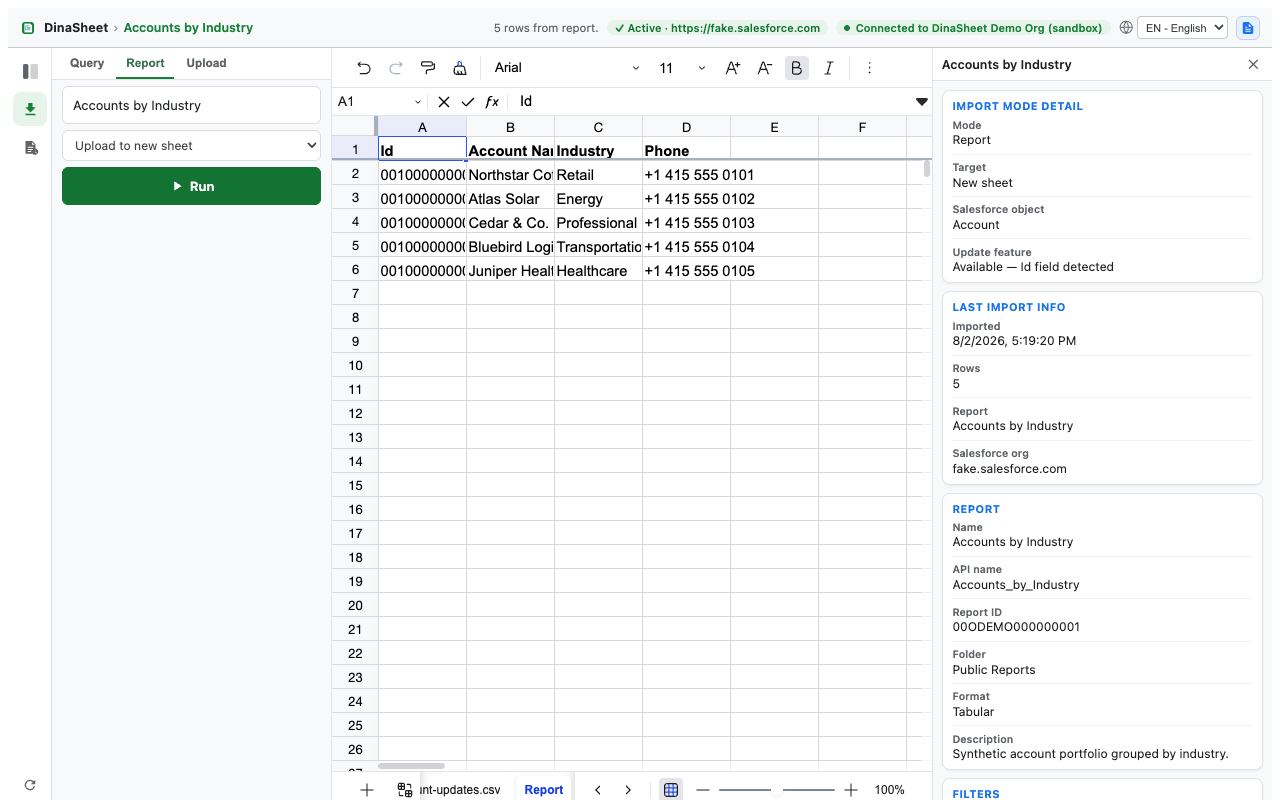
グリッドの編集で Salesforce レポート定義が変更されることはありません。レポート行に 1 種類のオブジェクトの有効なレコード ID がある場合、利用可能な確認付き更新はレポートではなく Salesforce レコードを更新します。
7. ダウンロードと言語
シートと Favorites をダウンロードする
- Query ファイルまたは Favorite のメニューから、1 件を CSV または Excel で直接ダウンロードします。
- Favorites フォルダーの Download Folder… から、複数 CSV の ZIP または複数シートの Excel ワークブックを作成します。
- フォルダーダウンロードでは進捗が表示され、項目の間でキャンセルでき、一部に失敗しても 1 件以上成功すれば処理を続行します。
- 現在のグリッドを出力する場合は、対象シートをアクティブにしてスプレッドシートのダウンロード操作を使います。
- 別のシステムで使用する前に、ダウンロードしたファイルを確認します。
画面表示の言語を変更する
Sheet for Salesforce は、取得できる場合は最初に Salesforce ユーザーの言語に従います。ポップアップまたは Sheet for Salesforce ヘッダーの言語セレクターで EN — English と JP — 日本語を切り替えられます。言語を変更すると Sheet for Salesforce が再読み込みされます。
8. 保存、プライバシー、安全性
- クエリや更新を実行する前に、接続中の Salesforce 組織を必ず確認してください。
- レコード更新には、行の選択、項目単位の確認、最終確定が必要です。
- 監査記録は変更項目だけを保存し、Salesforce 組織ごとに成功した最新 50 件の更新イベント、最大 2 MB に制限されます。
- 設定、Query フォルダー/ファイル名と SOQL、1 組織あたり最大 30 の Favorites フォルダーと 100 件の Favorite ショートカット、更新記録は端末の Chrome 拡張機能ストレージに保存されます。
- Salesforce のクエリ/レポート結果行、読み込んだファイル内容、ワークブックのセルスナップショットは拡張機能ストレージに保存されません。
- Query 定義は Sheet for Salesforce 内で削除できます。保存済み定義とショートカットをまとめて削除するには、拡張機能ストレージを消去するか Sheet for Salesforce をアンインストールします。
- Salesforce セッション Cookie と認証ヘッダーは拡張機能内に保持されます。
- Sheet for Salesforce には分析、テレメトリー、広告、外部メッセージング、開発者運営のデータバックエンドはありません。